
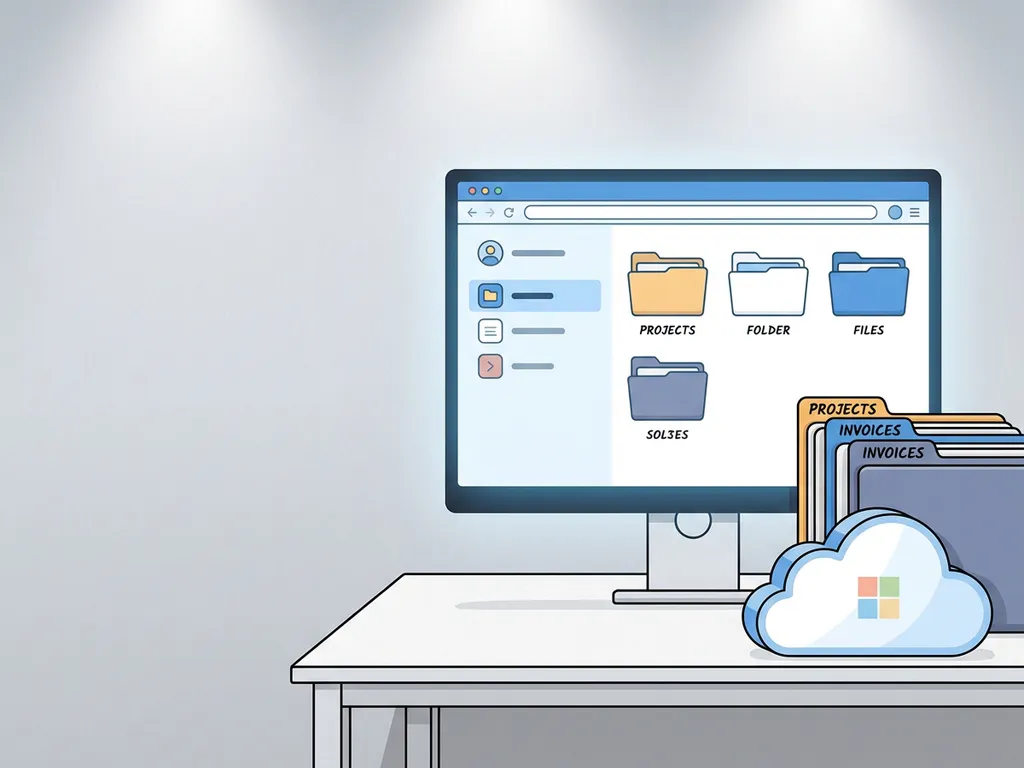
SharePoint instellen als documentenportal voor je medewerkers doe je door een gestructureerde SharePoint-site aan te maken binnen Microsoft 365, documentbibliotheken in te richten per team of afdeling, rechten goed in te stellen en de portal te koppelen aan Microsoft Teams. Het resultaat is een centrale plek waar medewerkers altijd en overal bij de juiste documenten kunnen. In dit artikel beantwoorden we de meest gestelde vragen over het inrichten van SharePoint als documentenportal, stap voor stap.
Wat heb je nodig voordat je SharePoint kunt inrichten als documentenportal?
Voordat je SharePoint inricht als documentenportal, heb je een actief Microsoft 365-abonnement nodig dat SharePoint Online bevat, globale of SharePoint-beheerdersrechten, en een duidelijk beeld van hoe je organisatie werkt: welke teams bestaan er, welke documenten worden gedeeld, en wie mag wat zien? Zonder die voorbereiding bouw je een structuur die al snel niet meer klopt.
Concreet betekent dit dat je drie dingen op orde moet hebben voordat je begint:
- Licenties: SharePoint Online zit in de meeste Microsoft 365 Business-pakketten, maar controleer of alle medewerkers de juiste licentie hebben. Een mix van Business Basic en Business Premium geeft soms beperkte toegang tot functionaliteiten.
- Beheerdersaccount: Je hebt een account met voldoende rechten nodig om sites aan te maken, rechten te beheren en instellingen te wijzigen in het Microsoft 365-beheercentrum.
- Informatiearchitectuur: Bepaal van tevoren hoe je documenten wilt indelen. Denk na over afdelingen, projecten, klanten of documentsoorten. Een goede structuur aan het begin bespaart veel reorganisatiewerk later.
Een veelgemaakte fout is direct beginnen met bouwen zonder dit voorwerk. Neem de tijd om met de belangrijkste gebruikers in gesprek te gaan: welke documenten zoeken zij het vaakst, en hoe noemen zij die intern? Dat bepaalt de naamgeving en structuur van je portal.
Hoe structureer je een SharePoint-site voor documenten?
| Afspraak maken |
Een SharePoint-documentenportal structureer je door te werken met één of meerdere teamsites, onderverdeeld in documentbibliotheken per afdeling of onderwerp, met mappen alleen waar dat echt nodig is. De basisregel is: gebruik bibliotheken voor grote categorieën en metadata of filters voor verdere verfijning, niet eindeloze mappenstructuren.
Een praktische opzet voor een MKB-bedrijf ziet er zo uit:
- Communicatiesite als intranetpagina: De startpagina van je portal, met nieuws, snelkoppelingen en een zoekbalk.
- Teamsites per afdeling: Denk aan Sales, HR, Financiën en Operaties. Elke teamsite heeft zijn eigen documentbibliotheken.
- Gedeelde bibliotheek voor bedrijfsbrede documenten: Huisregels, ISO-procedures, contractsjablonen en andere documenten die voor iedereen relevant zijn.
Gebruik metadata in plaats van diepe mappenstructuren. Door documenten te taggen met een documenttype, jaar of status kun je ze snel filteren zonder door tien mappen te klikken. SharePoint ondersteunt dit via kolomweergaven in bibliotheken. Hoe eenvoudiger de structuur, hoe meer medewerkers de portal ook echt gebruiken.
Hoe stel je rechten en toegang in voor medewerkers in SharePoint?
Rechten in SharePoint stel je in op siteniveau, bibliotheekniveau of mapniveau, via de ingebouwde machtigingsgroepen: Eigenaren, Leden en Bezoekers. Eigenaren beheren de site, Leden kunnen bewerken, Bezoekers kunnen alleen lezen. Koppel deze groepen bij voorkeur aan Microsoft 365-groepen of beveiligingsgroepen, zodat toegang automatisch meeloopt met het in- en uit dienst treden van medewerkers.
Enkele praktische richtlijnen voor rechtenbeheer:
- Geef zo min mogelijk rechten: Niet elke medewerker hoeft overal bij te kunnen. Beperk bewerkrechten tot wie dat echt nodig heeft.
- Gebruik groepen, geen individuele gebruikers: Als je rechten instelt per persoon, verlies je snel het overzicht. Werk met groepen die je beheert via het Microsoft 365-beheercentrum.
- Vermijd gebroken overerving: SharePoint laat je rechten per map of document afwijkend instellen, maar doe dit spaarzaam. Te veel uitzonderingen maken het beheer onoverzichtelijk.
- Controleer gasttoegang: Standaard kan SharePoint documenten extern delen. Zet dit uit als je dat niet wilt, of beperk het tot specifieke bibliotheken.
Als je werkt met gevoelige informatie, zoals personeelsdossiers of klantcontracten, is het verstandig om die in een aparte site of bibliotheek te plaatsen met strikt beperkte toegang. TCA helpt organisaties bij het opzetten van een rechtenbeheerstructuur die aansluit op hun werkprocessen en voldoet aan beveiligingsnormen.
Hoe zorg je dat medewerkers documenten makkelijk terugvinden?
Medewerkers vinden documenten makkelijk terug in SharePoint als je zorgt voor consistente naamgeving, gebruik maakt van metadata en de zoekfunctie goed is geconfigureerd. De zoekmachine van SharePoint indexeert automatisch alle inhoud, maar de kwaliteit van zoekresultaten staat of valt met hoe goed documenten zijn gelabeld en benoemd.
Concrete stappen om vindbaarheid te verbeteren:
- Stel naamgevingsconventies in: Spreek af hoe documenten heten, bijvoorbeeld: “2026_Offertesjabloon_Sales_v1”. Consistent benoemen maakt zoeken veel eenvoudiger.
- Gebruik kolommetadata: Voeg kolommen toe zoals Documenttype, Afdeling, Status of Jaar. Medewerkers kunnen dan filteren zonder te weten waar een bestand staat.
- Maak snelkoppelingen op de startpagina: Zet veelgebruikte bibliotheken en documenten als webonderdeel op de communicatiesite, zodat medewerkers niet hoeven te zoeken naar wat ze dagelijks nodig hebben.
- Activeer Copilot Microsoft 365 waar beschikbaar: Met Copilot in Microsoft 365 kunnen medewerkers in natuurlijke taal zoeken naar documenten en samenvattingen opvragen, wat de drempel om informatie te vinden aanzienlijk verlaagt.
Hoe koppel je SharePoint aan Microsoft Teams en andere Microsoft 365-apps?
SharePoint koppel je aan Microsoft Teams door bij het aanmaken van een Teams-kanaal automatisch gebruik te maken van de onderliggende SharePoint-teamsite. Elk Teams-team heeft al een gekoppelde SharePoint-site. Bestanden die je deelt in Teams, worden opgeslagen in de bijbehorende SharePoint-bibliotheek en zijn daardoor ook direct toegankelijk via SharePoint. Voor organisaties die Microsoft Teams als centrale werkplek inzetten, is deze koppeling met SharePoint meteen een van de grootste voordelen: documenten en samenwerking komen samen op één plek.
Naast Teams zijn er andere koppelingen die je portal versterken:
- OneDrive: Persoonlijke bestanden van medewerkers staan in OneDrive, maar kunnen eenvoudig worden gedeeld naar SharePoint-bibliotheken voor teamgebruik.
- Outlook: Documenten uit SharePoint kunnen direct als link worden bijgevoegd in e-mails, zodat iedereen altijd de meest recente versie ziet in plaats van een bijlage.
- Power Automate: Automatiseer terugkerende documentworkflows, zoals goedkeuringsprocessen of meldingen bij nieuwe uploads.
- Copilot Microsoft 365: Wanneer SharePoint goed is ingericht en documenten vindbaar zijn, haalt Copilot daar actief informatie uit bij het beantwoorden van vragen of opstellen van documenten.
De kracht van een goed ingerichte Microsoft 365 Business omgeving zit in de integratie tussen deze apps. SharePoint is het fundament van documentbeheer, maar het wordt pas echt waardevol als Teams, Outlook en andere tools er naadloos op aansluiten.
Wat zijn veelgemaakte fouten bij het inrichten van SharePoint als documentenportal?
| Afspraak maken |
De meest gemaakte fouten bij het inrichten van SharePoint als documentenportal zijn: een te complexe mappenstructuur die niemand begrijpt, rechten die per document handmatig zijn ingesteld, geen afspraken over naamgeving, en een portal die na de lancering niet meer wordt bijgehouden. Het gevolg is altijd hetzelfde: medewerkers gaan documenten opslaan op hun bureaublad of in een e-mailbijlage, en de portal raakt verouderd.
Andere veelvoorkomende valkuilen:
- Alles in één grote bibliotheek gooien: Zonder structuur wordt SharePoint een digitale rommelkamer. Begin klein en bouw de structuur uit naarmate je weet wat werkt.
- Geen eigenaarschap toewijzen: Elke site of bibliotheek heeft een beheerder nodig die verantwoordelijk is voor de inhoud en opruiming. Zonder eigenaar groeit de rommel.
- Medewerkers niet betrekken bij de inrichting: Een portal die is gebouwd zonder input van de gebruikers sluit zelden aan op hoe mensen echt werken. Doe een korte inventarisatie vooraf.
- Externe deling niet controleren: Standaardinstellingen in SharePoint staan soms meer toe dan wenselijk is. Controleer de delingsinstellingen en pas ze aan op je beveiligingsbeleid.
- Geen adoptieplan: Techniek inrichten is één ding, maar medewerkers moeten ook weten hoe en waarom ze de portal gebruiken. Plan een korte introductie en zorg voor een laagdrempelige plek om vragen te stellen.
Een goed ingerichte SharePoint-documentenportal is geen eenmalig project, maar een omgeving die je onderhoudt en verbetert. Wil je weten hoe jouw organisatie dit aanpakt zonder er zelf diep in te duiken? Bekijk dan de Microsoft 365 pakketten van TCA of lees meer over hoe TCA werkt als strategische IT-partner voor MKB-bedrijven.
Gerelateerde artikelen
- Wat is het verschil tussen NIS2 en de AVG voor mkb-bedrijven?
- Hoe beveilig je een mkb-bedrijf tegen CEO-fraude via e-mail?
- Hoe vraag ik mijn toeleveranciers om NIS2-compliance aan te tonen?
- Hoe kies je de juiste cloudoplossing voor jouw branche?
- Wat is het verschil tussen OneDrive en SharePoint voor bestandsbeheer?