
Microsoft Teams als centrale werkplek van uw organisatie
Veel organisaties herkennen de situatie waarin medewerkers dagelijks schakelen tussen e-mail, netwerkschijven, losse mappen, chats, vergaderingen en verschillende versies van hetzelfde document. Dat werkt vaak nog wel, maar het kost tijd, zorgt voor onduidelijkheid en maakt informatie moeilijk beheersbaar. Microsoft Teams kan in die situatie een centrale werkplek worden.
Niet alleen voor chat en online vergaderen, maar juist als vaste plek waar medewerkers samenwerken, documenten vinden, afspraken maken en informatie delen. In combinatie met Microsoft 365, SharePoint en OneDrive ontstaat een digitale werkplek waarin communicatie, documenten en samenwerking beter bij elkaar komen.
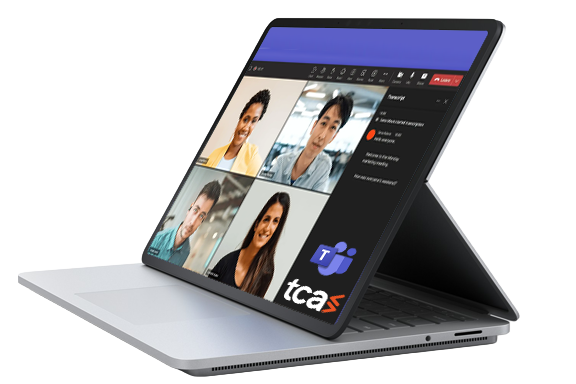
Microsoft Teams als centrale werkplek van uw organisatie
Veel organisaties herkennen de situatie waarin medewerkers dagelijks schakelen tussen e-mail, netwerkschijven, losse mappen, chats, vergaderingen en verschillende versies van hetzelfde document. Dat werkt vaak nog wel, maar het kost tijd, zorgt voor onduidelijkheid en maakt informatie moeilijk beheersbaar. Microsoft Teams kan in die situatie een centrale werkplek worden.
Niet alleen voor chat en online vergaderen, maar juist als vaste plek waar medewerkers samenwerken, documenten vinden, afspraken maken en informatie delen. In combinatie met Microsoft 365, SharePoint en OneDrive ontstaat een digitale werkplek waarin communicatie, documenten en samenwerking beter bij elkaar komen.
Waarom kiezen voor Teams in plaats van een traditionele mappen-structuur?
Een traditionele mappenstructuur op een fileserver is voor veel organisaties jarenlang de standaard geweest. Toch ontstaan er in de praktijk steeds vaker knelpunten. Medewerkers werken vaker hybride, documenten worden via e-mail gedeeld, meerdere mensen werken tegelijk aan bestanden en informatie moet ook buiten kantoor veilig beschikbaar zijn. Een veelvoorkomende uitdaging is dat de mappenstructuur historisch is gegroeid. Met Teams als centrale werkplek voorkomt u dit soort wildgroei.
Niemand weet bijvoorbeeld meer precies waarom bepaalde mappen bestaan, wie eigenaar is van welke informatie en welke rechten nog kloppen. Nieuwe medewerkers vinden lastig hun weg. Projectinformatie is verspreid. Oude documenten blijven staan, terwijl actuele versies ergens anders worden gebruikt. Met Microsoft Teams en SharePoint kan informatie meer worden georganiseerd rondom samenwerking. Bijvoorbeeld per afdeling, klant, project, team of proces. Daardoor sluit de digitale werkomgeving beter aan op hoe mensen daadwerkelijk samenwerken.
Waarom Microsoft Teams geen standaard oplossing is die u direct kunt gebruiken
Veel organisaties denken dat Microsoft Teams na activatie direct klaar is voor gebruik. In de praktijk werkt dat anders. Teams is vooral een platform waarop samenwerking, documentbeheer, communicatie en informatievoorziening samenkomen. Zonder duidelijke inrichting bestaat het risico dat Teams uitgroeit tot een digitale verzameling van losse teams, kanalen, documenten en chats waarin medewerkers het overzicht verliezen.
Een goede Teams-omgeving begint daarom met keuzes. Welke afdelingen krijgen een eigen Team? Wanneer gebruikt u een kanaal, SharePoint-site of Microsoft 365-groep? Wie mag Teams aanmaken? Hoe worden rechten beheerd? En hoe voorkomt u dat vertrouwelijke informatie onbedoeld wordt gedeeld?
Daarnaast spelen governance, compliance en informatiebeveiliging een belangrijke rol. Organisaties moeten rekening houden met bewaartermijnen, gegevensbescherming, externe samenwerking en het beheer van gevoelige informatie. Microsoft 365 biedt hiervoor uitgebreide mogelijkheden, maar deze moeten wel bewust worden ingericht.
Juist daarom vraagt Microsoft Teams om een doordachte inrichting die aansluit bij de organisatie, processen, informatiebehoefte en beveiligingseisen. Pas wanneer governance, security en gebruikersadoptie goed zijn ingericht, ontstaat een centrale werkplek die overzichtelijk, beheersbaar en toekomstbestendig blijft.
Kernboodschap: Teams is niet simpelweg software die u aanzet. Het is een digitale werkplek die vraagt om structuur, beleid, beveiliging en duidelijke werkafspraken om er daadwerkelijk voordeel uit te halen.
Traditionele mappenstructuur
Bestanden staan vaak los van gesprekken
Rechten zijn soms historisch gegroeid
Versies worden vaak via e-mail verspreid
Informatie is minder goed vindbaar
Beheer vraagt vaak handmatige controle
Gesprekken en documenten staan dichter bij elkaar
Rechten kunnen gekoppeld worden aan teams en kanalen
Samenwerken in één documentversie is beter mogelijk
Informatie wordt onderdeel van Microsoft 365-zoekfuncties
Beheer kan worden ingericht met beleid, rechten en governance
Traditionele mappenstructuur
Bestanden staan vaak los van gesprekken
Rechten zijn soms historisch gegroeid
Versies worden vaak via e-mail verspreid
Informatie is minder goed vindbaar
Beheer vraagt vaak handmatige controle
Microsoft Teams als centrale werkplek
Gesprekken en documenten staan dichter bij elkaar
Rechten kunnen gekoppeld worden aan teams en kanalen
Samenwerken in één documentversie is beter mogelijk
Informatie wordt onderdeel van Microsoft 365-zoekfuncties
Beheer kan worden ingericht met beleid, rechten en governance
Welke problemen lost een goede Teams-inrichting op?

Een goed ingerichte Teams-omgeving lost vooral praktische problemen op die medewerkers dagelijks ervaren. Denk aan zoeken naar documenten, onduidelijkheid over de laatste versie, vragen over wie toegang heeft tot welke informatie en het ontbreken van vaste werkafspraken.
Veel organisaties herkennen de situatie waarin medewerkers een document openen vanuit e-mail, daarna lokaal opslaan, vervolgens bewerken en opnieuw doorsturen. Voor kleine wijzigingen lijkt dat onschuldig, maar na verloop van tijd ontstaan meerdere versies. Niemand weet meer zeker welk document leidend is.
Met Teams, SharePoint en Microsoft 365 kan samenwerking beter worden ingericht rond één centrale documentlocatie. Medewerkers kunnen samenwerken aan dezelfde bestanden, terwijl rechten en toegang beter beheerd kunnen worden. Dit helpt om fouten, dubbel werk en onduidelijkheid te verminderen.
Teams is daarmee geen doel op zich. Het is een middel om samenwerking eenvoudiger, veiliger en beter beheersbaar te maken.
Samenwerken met Teams in de praktijk
Kennisbank: Klik om uit te vouwen
Samenwerken in teams
Microsoft Teams, SharePoint en OneDrive werken binnen Microsoft 365 nauw samen. Wanneer bestanden in een Teams-kanaal worden gebruikt, worden deze opgeslagen in SharePoint. Bestanden die in een privéchat worden gedeeld, worden opgeslagen in OneDrive van de gebruiker en gedeeld met de deelnemers aan dat gesprek.
Dat onderscheid is belangrijk. Een Teams-kanaal is bedoeld voor samenwerking binnen een team of project. De documenten horen dan bij het team en niet bij één individuele gebruiker. Een privéchat is meer persoonlijk of tijdelijk van aard. Daar past opslag via OneDrive beter bij.
Voor organisaties betekent dit dat er vooraf goed moet worden nagedacht over de structuur. Niet ieder overleg heeft een nieuw Team nodig. Niet ieder onderwerp vraagt om een apart kanaal. En niet ieder document hoort thuis in een chat.
De inrichting in de praktijk
Een praktische inrichting kijkt daarom naar:
- de organisatiestructuur;
- afdelingen en teams;
- projecten en klantomgevingen;
- vertrouwelijkheid van informatie;
- interne en externe samenwerking;
- bewaartermijnen en compliance;
- beheerafspraken en eigenaarschap.
Door Teams, SharePoint en OneDrive goed te combineren, ontstaat een werkbare omgeving die medewerkers helpt en de organisatie meer grip geeft.
Risico's van ongestructureerd werken in Teams
Een veelvoorkomende uitdaging is dat Teams organisch groeit. Medewerkers maken zelf teams aan, delen bestanden, voegen gasten toe en starten nieuwe kanalen. Dat kan in het begin prettig werken, maar zonder afspraken ontstaat al snel wildgroei.
Voor veel organisaties ontstaat hierdoor een digitale omgeving waarin niemand precies weet welke Teams nog actief zijn, wie eigenaar is, welke gasten toegang hebben en waar belangrijke documenten staan. Dat brengt risico’s met zich mee voor informatiebeveiliging, continuïteit en beheer.
Mogelijke risico’s zijn:
- te veel Teams met overlappende doelen;
- onduidelijke rechten en gasttoegang;
- documenten op de verkeerde plek;
- onvoldoende grip op vertrouwelijke informatie;
- verlies van overzicht bij vertrek van medewerkers;
- afhankelijkheid van individuele gebruikers;
- vervuiling van de Microsoft 365-omgeving;
- lagere acceptatie door medewerkers.
Een goede Teams-strategie voorkomt dat de omgeving onnodig complex wordt. Dat vraagt om duidelijke keuzes over naamgeving, eigenaarschap, rechten, externe toegang, archivering en beheer.
Hoe tca je helpt Teams in te richten
TCA helpt organisaties om Microsoft Teams praktisch en beheersbaar in te richten. We beginnen niet bij de techniek, maar bij de manier waarop de organisatie werkt. Welke afdelingen zijn er? Hoe lopen projecten? Welke informatie is gevoelig? Waar zitten de knelpunten voor medewerkers? En wat moet er beter worden georganiseerd?
Op basis daarvan maken we een inrichting die past bij de organisatie. Dat kan gaan om een basisstructuur voor Teams, afspraken over kanalen, inrichting van SharePoint-documentbibliotheken, rechtenstructuren, gasttoegang, beveiligingsinstellingen en adoptie.
Onze aanpak bestaat uit de volgende onderdelen:
- inventarisatie van de huidige werkwijze;
- ontwerp van een logische Teams- en SharePoint-structuur;
- inrichting van rechten, rollen en eigenaarschap;
- afspraken over naamgeving en beheer;
- begeleiding bij migratie van documenten;
- adoptie en uitleg voor medewerkers;
- beheer, monitoring en ondersteuning na livegang.
Daarbij houden we rekening met organisaties die geen grote interne IT-afdeling hebben, maar wel behoefte hebben aan een betrouwbare en goed beheerde digitale werkplek. De oplossing moet werkbaar zijn voor medewerkers en beheersbaar blijven voor de organisatie.
Adoptie: medewerkers meenemen in anders werken
Techniek is maar één deel van een goede Teams-implementatie. De grootste verandering zit vaak in gedrag. Medewerkers moeten begrijpen waar documenten thuishoren, wanneer ze een kanaal gebruiken, wanneer een chat voldoende is en hoe ze veilig samenwerken met collega’s of externe partijen.
In de praktijk zien we dat Teams pas echt goed werkt wanneer er duidelijke werkafspraken zijn. Niet te ingewikkeld, wel concreet. Bijvoorbeeld over het aanmaken van nieuwe Teams, het gebruik van kanalen, het delen van bestanden, vergadernotities en het werken met externe gebruikers.
Adoptie betekent niet dat medewerkers een lange training moeten volgen en daarna alles zelf moeten uitzoeken. Het gaat juist om praktische begeleiding op basis van herkenbare situaties. Denk aan korte instructies, voorbeeldafspraken, werksessies per team en ondersteuning op de werkvloer.
Voor veel organisaties levert dit meer op dan alleen een technische inrichting. Medewerkers gaan Teams consequenter gebruiken, documenten worden beter vindbaar en de organisatie krijgt meer grip op samenwerking.
Veiligheid, compliance en beheer binnen teams
Microsoft Teams raakt direct aan informatiebeveiliging. Medewerkers delen documenten, voeren gesprekken, nodigen gasten uit en werken samen aan informatie die soms vertrouwelijk is. Daarom moet veiligheid vanaf het begin onderdeel zijn van de inrichting.
Een goede Teams-omgeving houdt rekening met toegangsrechten, externe samenwerking, MFA, gastgebruik, bewaarbeleid, labels, logging en beheerprocessen. Niet alles hoeft maximaal dichtgezet te worden. Het gaat om een passende balans tussen veiligheid en werkbaarheid.
Voor organisaties in het MKB, de zorg, bibliotheken, onderwijs en maatschappelijke dienstverlening is dat belangrijk. Zij werken vaak met persoonsgegevens, klantinformatie, interne beleidsstukken of projectdocumentatie. Ongecontroleerd delen kan risico’s opleveren, maar te strenge instellingen kunnen medewerkers juist naar ongewenste alternatieven duwen.
TCA helpt bij het maken van praktische keuzes. Wat mag standaard? Waar is extra controle nodig? Wie mag externe gasten toevoegen? Hoe worden oude Teams opgeruimd? En hoe blijft de omgeving beheersbaar na de eerste inrichting?
Wanneer kies je voor begeleiding bij Teams?
Begeleiding bij Teams is verstandig wanneer de organisatie Microsoft 365 al gebruikt, maar merkt dat de samenwerking nog versnipperd is. Ook bij groei, fusies, nieuwe locaties, hybride werken of strengere eisen rond informatiebeveiliging is het verstandig om de Teams-inrichting opnieuw te bekijken.
U kiest voor begeleiding wanneer:
- medewerkers moeite hebben om documenten terug te vinden;
- Teams ongestructureerd is gegroeid;
- er veel bestanden via e-mail worden gedeeld;
- externe samenwerking beter gecontroleerd moet worden;
- afdelingen verschillend werken zonder duidelijke afspraken;
- de organisatie wil overstappen van fileserver naar Microsoft 365;
- adoptie achterblijft;
- beheer en beveiliging professioneler moeten worden ingericht.
Een goede aanpak voorkomt dat Teams een tweede rommelige mappenstructuur wordt. Het doel is juist een overzichtelijke, veilige en praktische digitale werkplek.
Wat levert Teams als centrale werkplek op?
Een goed ingerichte Teams-omgeving levert vooral rust, overzicht en betere samenwerking op. Medewerkers weten beter waar informatie staat. Documenten zijn minder afhankelijk van persoonlijke mailboxen of lokale opslag. Teams, SharePoint en OneDrive worden gebruikt waarvoor ze bedoeld zijn.
Voor de organisatie ontstaat meer grip op informatie. Rechten kunnen beter worden beheerd, externe samenwerking wordt duidelijker en beheerafspraken zorgen ervoor dat de omgeving niet onnodig vervuilt.
De belangrijkste opbrengsten zijn:
- betere vindbaarheid van documenten;
- minder versies en bijlagen in e-mail;
- meer grip op rechten en toegang;
- betere ondersteuning van hybride werken;
- duidelijkere samenwerking per team of project;
- veiligere externe samenwerking;
- praktische adoptie door medewerkers;
- betere beheerbaarheid van Microsoft 365.
Daarmee wordt Microsoft Teams niet alleen een communicatiemiddel, maar een centraal onderdeel van de digitale werkplek.
De aanpak van tca
TCA werkt met een praktische aanpak die past bij Nederlandse organisaties. Niet onnodig zwaar, maar wel zorgvuldig. We kijken naar de bestaande situatie, maken keuzes voor de gewenste inrichting en begeleiden medewerkers bij het gebruik.
1. Inventarisatie
We brengen in kaart hoe medewerkers nu samenwerken, waar documenten staan, welke knelpunten er zijn en welke risico’s aandacht vragen.
2. Ontwerp
We ontwerpen een Teams- en SharePoint-structuur die past bij afdelingen, projecten, processen en rechten.
3. Inrichting
We richten Teams, kanalen, SharePoint, rechten, gasttoegang en basisinstellingen in volgens de gemaakte afspraken.
4. Migratie en opschoning
Waar nodig begeleiden we de overgang van bestaande mappen en documenten naar de nieuwe werkomgeving.
5. Adoptie en begeleiding
We helpen medewerkers om Teams goed te gebruiken in hun dagelijkse werk, met duidelijke afspraken en praktische uitleg.
6. Beheer en support
Na de inrichting zorgen we voor beheer, ondersteuning en periodieke controle, zodat de omgeving veilig en overzichtelijk blijft.
Voorbeelden uit de praktijk
Veel organisaties herkennen de situatie waarin een projectteam werkt vanuit e-mail, Teams-chat, een netwerkschijf en losse notities. Iedereen doet zijn best, maar informatie raakt verspreid. Een nieuwe collega moet vragen waar alles staat en een externe partner krijgt soms documenten via losse bijlagen.
In zo’n situatie kan Teams worden ingericht als vaste projectruimte. Het team krijgt duidelijke kanalen, documenten worden opgeslagen op de juiste plek in SharePoint en rechten worden afgestemd op de deelnemers. Externe samenwerking kan worden toegestaan, maar wel gecontroleerd.
Een ander voorbeeld is een organisatie met meerdere afdelingen die allemaal hun eigen mappenstructuur hebben opgebouwd. Door Teams en SharePoint opnieuw in te richten per afdeling en proces, ontstaat meer overzicht. Medewerkers blijven werken in Teams, maar de onderliggende structuur wordt beter beheerd.
Dit soort verbeteringen zijn niet alleen technisch. Ze vragen om afspraken, begeleiding en nazorg. Juist daar zit vaak het verschil tussen “Teams staat aan” en “Teams werkt goed voor onze organisatie”.
Microsoft Teams laten inrichten door tca
Wilt u Microsoft Teams beter gebruiken als centrale werkplek voor samenwerking, documenten en communicatie? TCA helpt bij de inrichting, adoptie, beveiliging en het beheer van Microsoft Teams binnen Microsoft 365.
We denken mee vanuit de praktijk van uw organisatie. Niet vanuit techniek alleen, maar vanuit de vraag hoe medewerkers prettig, veilig en overzichtelijk kunnen samenwerken.
Neem contact op met TCA voor een praktische beoordeling van uw huidige Teams-omgeving of voor begeleiding bij de inrichting van Microsoft Teams als centrale werkplek.
FAQ - Veelgestelde vragen
Wat is Microsoft Teams als centrale werkplek?
Microsoft Teams als centrale werkplek betekent dat Teams wordt gebruikt als vaste startplek voor samenwerking, communicatie, documenten en overleg. Teams wordt dan niet alleen gebruikt voor chat en vergaderen, maar ook voor gestructureerd samenwerken binnen afdelingen, projecten en werkgroepen.
Vervangt Microsoft Teams de traditionele mappenstructuur?
Teams vervangt niet altijd direct de volledige mappenstructuur, maar kan wel een groot deel van de dagelijkse samenwerking overnemen. Documenten worden dan niet meer los gedeeld via e-mail of netwerkschijven, maar beheerd binnen Teams en SharePoint. Een goede overgang vraagt om opschoning, structuur en duidelijke afspraken.
Waar worden bestanden in Microsoft Teams opgeslagen?
Bestanden die in een Teams-kanaal worden gedeeld, worden opgeslagen in SharePoint. Bestanden die in een privéchat worden gedeeld, worden opgeslagen in OneDrive van de gebruiker en gedeeld met de deelnemers aan die chat. Dit onderscheid is belangrijk voor beheer, eigenaarschap en rechten.
Is Microsoft Teams veilig genoeg voor onze organisatie?
Microsoft Teams kan veilig worden ingericht, maar de uiteindelijke veiligheid hangt af van instellingen, rechten, gasttoegang, beleid en beheer. Zonder duidelijke inrichting kunnen risico’s ontstaan, bijvoorbeeld door te ruime toegang of ongecontroleerde externe deling.
Hoe voorkomen we wildgroei in Teams?
Wildgroei voorkomt u door afspraken te maken over wie Teams mag aanmaken, hoe Teams worden genoemd, wie eigenaar is, wanneer een Team wordt gearchiveerd en hoe kanalen worden gebruikt. Governance hoeft niet ingewikkeld te zijn, maar moet wel duidelijk zijn.
Kunnen externe partners samenwerken in Teams?
Ja, externe samenwerking is mogelijk, maar moet bewust worden ingericht. Denk aan beleid voor gastgebruik, rechten, delen van bestanden en controle op toegang. Voor veel organisaties is dit een belangrijk aandachtspunt, zeker wanneer er met klantinformatie of persoonsgegevens wordt gewerkt.
Wat is het verschil tussen Teams, SharePoint en OneDrive?
Teams is de samenwerkingsomgeving waar medewerkers chatten, vergaderen en samenwerken. SharePoint is de onderliggende omgeving voor bestanden en sites binnen teams en kanalen. OneDrive is vooral bedoeld voor persoonlijke werkbestanden en bestanden die vanuit chats worden gedeeld.
Hoe krijgen we medewerkers mee in het gebruik van Teams?
Medewerkers krijgen Teams beter in gebruik wanneer de inrichting logisch is en er duidelijke werkafspraken zijn. Praktische begeleiding, korte instructies en voorbeelden uit het dagelijkse werk helpen vaak beter dan alleen een technische uitleg.
Moeten we alle bestaande documenten migreren naar Teams?
Niet altijd. Het is verstandig om eerst te bepalen welke informatie actueel, relevant en geschikt is voor samenwerking in Teams en SharePoint. Oude, dubbele of ongebruikte bestanden kunnen beter eerst worden opgeschoond.
Kan TCA ook helpen met beheer na de inrichting?
Ja. TCA kan ondersteunen bij beheer, support, periodieke controle, rechtenbeheer en verdere adoptie. Daarmee blijft Teams niet alleen goed ingericht bij de start, maar ook bruikbaar en beheersbaar op langere termijn.