
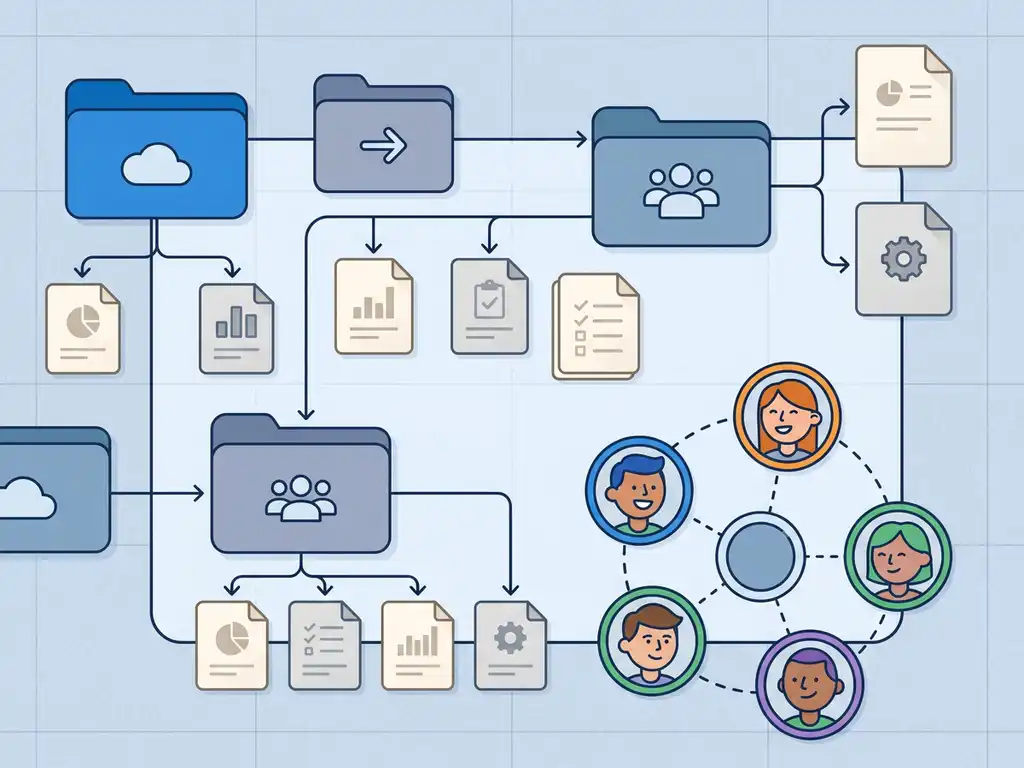
SharePoint is een webgebaseerd samenwerkingsplatform van Microsoft waarmee teams documenten kunnen opslaan, beheren en delen vanuit één centrale omgeving. Het maakt deel uit van Microsoft 365 Business en is beschikbaar voor iedereen met een Microsoft 365-licentie. In dit artikel beantwoorden we de meest gestelde vragen over SharePoint, zodat je precies weet wat je eraan hebt.
Waarvoor gebruik je SharePoint in de praktijk?
SharePoint gebruik je in de praktijk als centrale plek voor documentbeheer, teamsamenwerking en het delen van bedrijfsinformatie. In plaats van bestanden op een lokale server of in een wirwar van e-mailbijlagen te bewaren, sla je alles op in SharePoint, georganiseerd per team, project of afdeling, altijd toegankelijk via de browser of de Microsoft 365-apps.
Concrete toepassingen zijn onder andere:
- Een gedeelde documentenbibliotheek voor offertes, contracten of procedures
- Een intranet waar medewerkers bedrijfsnieuws, handleidingen en formulieren vinden
- Projectsites per klant of afdeling met eigen mappen, taken en communicatie
- Versiebeheer van documenten, zodat je altijd ziet wie wat heeft aangepast
- Toegangsbeheer per map of site, zodat gevoelige informatie alleen zichtbaar is voor de juiste mensen
Voor MKB-bedrijven die nu nog werken met een fysieke server is dit een directe verbetering: geen gedoe meer met VPN-verbindingen, geen bestanden die niet synchroniseren en geen paniek als de server uitvalt.
Wat is het verschil tussen SharePoint en OneDrive?
| Afspraak maken |
Het verschil tussen SharePoint en OneDrive zit in de doelgroep van de opslag. OneDrive is persoonlijke cloudopslag voor individuele bestanden die je zelf beheert. SharePoint is gedeelde opslag voor teams en organisaties, bedoeld voor documenten waar meerdere mensen aan werken of die breed toegankelijk moeten zijn.
Een handige manier om het onderscheid te onthouden: OneDrive is jouw persoonlijke werkmap, SharePoint is de gedeelde archiefkast van het hele bedrijf. In de praktijk werken de twee nauw samen. Wanneer je in Microsoft Teams een bestand deelt in een teamkanaal, wordt dat bestand automatisch opgeslagen in SharePoint op de achtergrond. OneDrive gebruik je voor concepten, persoonlijke notities en bestanden die nog niet klaar zijn voor het team.
Wat zijn de belangrijkste functies van SharePoint?
De belangrijkste functies van SharePoint zijn documentbeheer, sitebeheer, versiebeheer en toegangscontrole. Samen maken ze SharePoint tot meer dan alleen een bestandsopslag: het is een volledig samenwerkingsplatform waarmee je bedrijfsprocessen structureert en informatie beheersbaar houdt.
De functies op een rij:
- Documentbibliotheken: gestructureerde opslag van bestanden met metadata, tags en zoekfunctie
- Versiebeheer: elke wijziging wordt bijgehouden, je kunt altijd terug naar een eerdere versie
- Toegangsbeheer: bepaal per site, map of document wie mag lezen, bewerken of beheren
- Teamsites en communicatiesites: maak aparte omgevingen per afdeling, project of klant
- Integratie met Microsoft 365: directe koppeling met Teams, Outlook, Planner en Copilot voor Microsoft 365
- Zoekfunctie: vind snel documenten, personen en informatie binnen de hele SharePoint-omgeving
Copilot voor Microsoft 365 maakt SharePoint nog krachtiger: de AI-assistent kan documenten samenvatten, inhoud doorzoeken en antwoorden genereren op basis van bestanden die in SharePoint staan, zonder dat je zelf alles hoeft te openen.
Hoe werkt SharePoint samen met Microsoft Teams?
SharePoint en Microsoft Teams zijn nauw met elkaar verbonden: elk team dat je aanmaakt in Teams krijgt automatisch een eigen SharePoint-site als opslaglocatie. Bestanden die je in een Teams-kanaal deelt, staan feitelijk in SharePoint, maar je ziet ze gewoon in Teams zonder dat je van platform hoeft te wisselen.
Deze integratie heeft praktische voordelen. Je kunt bestanden rechtstreeks in Teams bewerken, terwijl ze in SharePoint worden opgeslagen met volledig versiebeheer. Je kunt SharePoint-pagina’s als tabblad toevoegen aan een Teams-kanaal, zodat teamleden direct toegang hebben tot een projectpagina, handleiding of dashboard. Omgekeerd kun je vanuit SharePoint een gesprek starten in Teams over een specifiek document.
Voor bedrijven die overstappen naar de cloud is dit een belangrijk voordeel: Teams en SharePoint vormen samen de ruggengraat van de moderne werkplek, zonder dat je twee aparte systemen hoeft te leren kennen. Meer weten over hoe je Teams inzet als centrale werkplek voor jouw organisatie? TCA legt het stap voor stap uit.
Voor welke bedrijven is SharePoint geschikt?
SharePoint is geschikt voor vrijwel elk bedrijf dat werkt met Microsoft 365 en meer dan één medewerker heeft. In het bijzonder profiteert een organisatie van SharePoint wanneer er meerdere mensen samenwerken aan dezelfde documenten, wanneer informatie gestructureerd en vindbaar moet zijn, of wanneer medewerkers op verschillende locaties werken.
Voor kleinere MKB-bedrijven met vijf tot vijftig medewerkers biedt SharePoint direct herkenbare voordelen: geen lokale server meer nodig als documentopslag, geen e-mails meer met bijlagen die verouderd zijn, en nieuwe medewerkers die binnen enkele uren toegang hebben tot alles wat ze nodig hebben. Branches zoals zakelijke dienstverlening, bouw, techniek en zorg werken dagelijks met documenten die gedeeld, bijgehouden en beveiligd moeten worden. SharePoint is voor al die sectoren een logische keuze.
Als Microsoft Solutions Partner helpt TCA bedrijven bij het inrichten van SharePoint als onderdeel van een complete Microsoft 365-werkplek, inclusief rechtenstructuur, mappenstructuur en koppeling met Teams.
Hoe begin je met SharePoint als je overschakelt naar de cloud?
| Afspraak maken |
Je begint met SharePoint door eerst een Microsoft 365-licentie te activeren, waarna SharePoint automatisch beschikbaar is. De praktische uitdaging zit niet in de technische activatie, maar in de inrichting: welke sites maak je aan, hoe structureer je de mappen, wie krijgt welke rechten, en hoe zorg je dat medewerkers het ook daadwerkelijk gaan gebruiken?
Een goede aanpak bestaat uit vier stappen:
- Inventariseer je huidige documentstructuur: welke mappen, schijven en bestanden moeten mee naar SharePoint, en welke kun je opruimen?
- Bepaal de sitestructuur: maak teamsites per afdeling of project en communicatiesites voor bedrijfsbrede informatie
- Stel toegangsrechten in: wie mag wat zien en bewerken? Doe dit van tevoren, niet achteraf
- Begeleid de adoptie: techniek is de helft van het werk, de andere helft is zorgen dat medewerkers weten hoe ze SharePoint gebruiken
Overstappen naar de cloud is een goed moment om ook de rest van je IT-omgeving te moderniseren. TCA begeleidt de volledige migratie: van de inventarisatie van je huidige omgeving tot de inrichting van SharePoint, Teams en de rest van de Microsoft 365-suite. Bekijk de Microsoft 365-pakketten om te zien welke licentie bij jouw situatie past, of neem contact op voor een gratis hardwarecheck en de eerste 30 dagen zonder risico. Wil je weten hoe TCA dit aanpakt voor bedrijven zoals het jouwe? We denken graag met je mee.
Gerelateerde artikelen
- Hoe migreer je van een lokale server naar de cloud in 2026?
- Waarom is ISO 27001 belangrijk voor ketenverantwoordelijkheid?
- Wat zijn de voordelen van ISO 27001 voor informatiebeveiliging?
- Wat moet je regelen als een medewerker uit dienst gaat in Microsoft 365?
- Hoe weet ik of mijn bedrijf onder de Cyberbeveiligingswet valt?